

 明星编辑
明星编辑在本页阅读全文(共6页)
由于目前绝大多数笔记本电脑都只是配备了D-Sub但接口,配备DVI或HDMI接口的笔记本电脑相对较少,因此我们建议用户在选购D-Sub视频信号线时千万不要贪图便宜购买质量较差的产品,这样非常容易让屏幕产生水波纹或者画面闪烁等现象。

选购质量较好的信号线能够让画面显示更加稳定
很多人都习惯于在Windows自带的设置分辨率的对话框中来设置双屏工作的模式,但事实上,这个界面的选项过于简单,若没有安装显卡驱动,许多功能都是无法实现的。

很多人都习惯于在这个对话框中设置双屏模式
和N卡相同的是,我们建议用户通过Intel的显卡驱动,来设置外接显示器的模式。对于新购买的笔记本电脑而言(厂商预装了正版操作系统),厂商都会为消费者安装显卡驱动,对于这部分用户而言,可以直接省略下面安装驱动程序的操作。
而如果还没有安装Intel驱动,可以进入到下面这个页面来下载Intel最新的集成显卡驱动程序。
点击这里进入Intel GM965芯片组(集成X3100显卡)显卡驱动下载页面
点击这里进入Intel 945GM芯片组(集成GMA950显卡)显卡驱动下载页面

驱动程序的版本
您可以根据自己笔记本电脑主板芯片组的型号,并对应自己使用的操作系统,选择相应的驱动程序进行安装。打开“设备管理器”,进入到“显示卡”这一项后,我们就能够看到显卡驱动的版本。在本文中,我们采用的是6.14.10.4785的版本来进行操作演示。

 小哥哥告诉你全面屏是一种怎样的体验
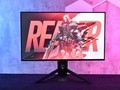 进入全面屏时代 蚂蚁电竞ANT272F美图
 LG W2252TQ vs SAMSUNG 2232GW+
 三星 2232GW+ 22宽屏机皇新加功能