

从去年年底开始,由acer的AL1916W 起头,目前市场上推出的针对于个人娱乐的宽屏型号已不下十数款,以19、20寸规格为主的中小尺寸宽屏液晶着实在市场里火了一把,似乎宽屏市场一夜之间步入了快车道,而当我们追述显示器宽屏应用的源头和发展时,我们可以发现今天宽屏液晶市场的启动还带有其必然性。
最初的宽屏设计元素并不是为了个人消费者设计的,SONY 特丽珑显像管为专业CAD和图形设计师特别打造的W900和FW900是在大多数人印象中最早应用宽屏设计的显示器,这两款24寸宽屏CRT显示器能够提供比21寸型号多30%的显示面积,它们各自推出的年份是在1997年和2001年,到了04年也已经全部停产,还是没搭上2005年HDTV等宽屏应用逐步开始流行的风潮。尽管如此,这两款显示器由于CRT天生非点对点可变分辨率的优点,既能完全支持最高的1080P HDTV格式,还可以变更分辨率兼顾不支持宽屏应用的软件,所以易用性相当好。所以至今在二手或是海外来源不明的W900和FW900依旧是网络上最热门的产品。当然,它们的缺点也是显而易见的,首先几乎不可能搞到全新的产品,绝大多数来源和品质难以保证多得多。另一方面由于当初设计的目的并不是个人应用,所以在显示器的接口、亮度方面都存在不足,最普遍的就是不少烧友们抱怨它们千辛万苦淘回家的显示器亮度不足,每次赏片都要关窗拉帘,降低室内环境亮度水平。最后就是CRT自身的问题了,体积过大,自重达到了45公斤,每一个决心去淘它的消费者都应该做好挑战自己“生理极限”的准备。
2005年以DELL UltraSharp 2405FPW代表产品的发布代表着一个宽屏显示器发展的新阶段——液晶化,不过不管是2405还是其他物理支持1080P规格液晶,它们的高端定位依旧没有改变,尽管有越来越多的个人用户开始考虑这样的宽屏产品,但价格阻力还是把大众消费者和宽屏液晶产品拉开了距离。直到去年年底随着5代线以上产能的不断增长和面板厂商们推广宽屏市场普及的决心,新一轮的宽屏产品普及化历程开始了。
|
每块基板能够切割的各尺寸数目,底线是以行业规则的6块,高者不限,根据面板流水线代数划分 | |||||||||
|
代数 |
15-inch |
17-inch |
19-inch |
20.1-inch |
19-inch (W)* |
20.1-inch (W) |
21-inch(W) |
23-inch (W) |
24-inch (W) |
|
5G |
16 |
12 |
9 |
9 |
12 |
8 |
8 |
8 |
6 |
|
5.5G |
24 |
16 |
12 |
12 |
15 |
12 |
12 |
8 |
8 |
|
6G |
30 |
24 |
16 |
16 |
20 |
20 |
18 |
12 |
12 |
|
7G |
45 |
36 |
28 |
25 |
32 |
28 |
24 |
20 |
20 |
这里我们单独提出面板长的代数和宽屏流行的一些关系,定义面板生产线代数的最主要差异之一就是可以处理的最大的玻璃基板的面积,5代线最高尺寸为1200X1300mm,而六代线则增大为1500X1800mm,随着尺寸增加按照16:10比率切割获得的基板数量也比传统4:3更多,也就意味着更多获利能力。所以从厂商自己来说,推广19/20英寸这样的中小宽屏产品也是名利双收的好事。
宽屏毕竟在原来只定位在专业用和高端个人用户,面对中小尺寸宽屏开始流行,大家也难免对宽屏在使用中可能遇到疑难问题特别关心,所以我们先来做一个宽屏使用的科普小讲座。
疑问一:我的显卡能支持16:10的分辨率吗?
由于液晶最佳分辨率是固定值,所以我们在购买液晶之前首先要确认自己的显卡对于宽屏的16:10分辨率能给以支持。从原理上讲,在显卡的RAMDAC和TMDS支持的基础上,基本上拥有32MB显存的显卡均能支持宽屏所需要2 D分辨率,但是特定的分辨率还需要显卡的BIOS和驱动的支持。
我们知道现在显卡的最大分辨率指标是由RAMDAC和TMDS两方面决定,其中RAMDAC决定D-SUB模拟输出的最大分辨率,不过从TNT时代显示内核普遍都已经支持300MHz甚至更高的RAMDAC器件,能支持1920x1200 32位色 60MHz以上的分辨率,所以模拟输出方面,RAMDAC一般不会造成支持宽屏分辨率的限制,集成显卡由于大都使用模拟输出所以也适用于该结论。
而TMDS是随着液晶显示使用的DVI数字接口的普及慢慢走近我们视线的,所以不同厂商不同时代的显卡核心随着集成TMDS器件性能差异对于最大分辨率的支持也不尽相同。N卡方面,直到6系列显卡之前,其GPU集成的TMDS频率始终没有达到标准 DVI 规范要求的165MHz的频率,GF4和FX系列分别被限制在了1280X1024和1600X1200的分辨率上。所以除了使用单独TMDS芯片的显卡外,6系列以前的N卡在DVI数字输出方面并不能很好的支持宽屏分辨率的需求。而到了6系列以后,集成的TMDS已经相当成熟了,单路和Dual Link分辨支持1920X1080和2048X1536最大分辨率,不存在对宽屏分辨率支持的问题了。
相对来说,ATI在核心集成TMDS发生器的起步较早,从Radeon 9100时代开始就在VPU内集成了频率为165MHz完整版TMDS发射器模块,支持1920X1200的WUXGA的分辨率。所以A卡方面基本不存在使用DVI数字输出时不能支持较高宽屏分辨率的情况。
其它非主流显卡产品中,我们可以遵循这样的一个原则,目前还在使用的显卡,模拟输出原则上都能支持宽屏显示器较高的分辨率,如果使用数字输出就找带独立TMDS发生器芯片的显卡产品(Matrox G400以后的显卡都有比较完善的数字输出能力)。
在满足上述RAMDAC/TMDS模拟和数字输出器件基本最大分辨率支持前提下,剩下就是显卡的BIOS和驱动对于宽屏分辨率的支持情况了。主流的N卡和A卡的驱动对宽屏分辨率的支持均比较完善。ATI在催化剂5.13版开始,到最新的催化剂6.4beta,间或有支持1440X900等宽屏分辨率的版本。推荐9550同代的显卡使用对老卡支持较好的催化剂5.1X系列,X系列以后使用催化剂6.3。相对来说,N卡对于宽屏分辨率的驱动支持就更加周全,从雷管驱动时代开始,NV就在驱动中增加了自定义分辨率的功能,运用该功能基本可以支持目前所有的宽屏分辨率。

对于不属于两大显卡阵营的用户,驱动的更新就没有那么频繁,其驱动对于宽屏分辨率规格的支持也往往跟不上。不过一般只要显卡核心集成了符合高分辨率支持能力的RAMDAC和TMDS,还是能够借助第三方软件实现点对点宽屏分辨率支持,最为常用的就是PowerStrip的自定义分辨率功能。

PowerStrip大家也是大家熟悉的老字号显卡优化软件,自定义分辨率功能通过Display Profiles->Config->Advanced timing options->Custom resolutions即可以打开进行设置,显示器实时响应设置,需要注意的是我们一定不设定超出显卡数字输出带宽的前提下进行设置,比如TMDS发生器仅支持1280X1024,而你通过PowerStrip强行设置到20英寸宽屏的标准分辨率1680X1050,将导致显示器花屏或者黑屏,如果PowerStrip再默认设定为开机自启动,那么只有进入操作系统的安全模式卸载该软件了。
当然还会有最坏的状况,显卡支持最大分辨率大过你所需要的宽屏分辨率,但在驱动和第三方软件上设定宽屏分辨率失效,那么就说明显卡BIOS存在分辨率支持问题,使用最新版本BIOS文件刷新解决,如若还不能,可尝试能支持宽屏分辨率的同规格其它显卡BIOS强制刷新解决(带有一定风险,建议在高手的确认下帮助实施)。
目前能够被大众消费能力接受的宽屏尺寸,主要集中在19/20英寸两种尺寸,这两种尺寸宽屏在字体和图标大小也往往是很多朋友比较关注,对于这个指标,主观因素的成分较大,由于每个人视力水平和接受能力的不同,我们只能尽量陈述清楚,让大家做到按需选购。分辨率和点距的不同决定了最终输出字体和图标的大小。有关主流面板分辨率和点距指标见下表。
|
主流液晶分辨率/点距规格 | ||
|
显示器尺寸 |
面板分辨率 |
面板点距 |
|
17寸普屏 |
1280X1024 |
0.264 |
|
19寸普屏 |
1280X1024 |
0.294 |
|
19寸宽屏 |
1440x900 |
0.284 |
|
20寸宽屏 |
1680x1050 |
0.258 |
我们可以看到19宽屏的字体和图标介于17普屏和19普屏之间,这是由它的0.285的点距决定,而20寸宽屏在对角线长度仅增加一英寸的情况下,分辨率有显著提高,这也导致其点距为上面四款类型中最小的,字体和图标比17寸普屏更小,这样是常常被人抱怨的问题。如果这样使你觉得视觉疲劳的话,可以设置使用更大尺寸,我们实拍了目前采购价值最高的三种规格液晶显示器的桌面字体和图标大小对比,给大家一个最直观的展示。
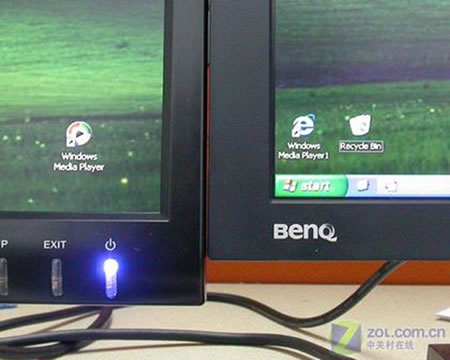

20英寸宽屏桌面图标和文字的和某19英寸宽屏产品的实拍对比。明显看到20寸的桌面图标和文字要小上两圈。
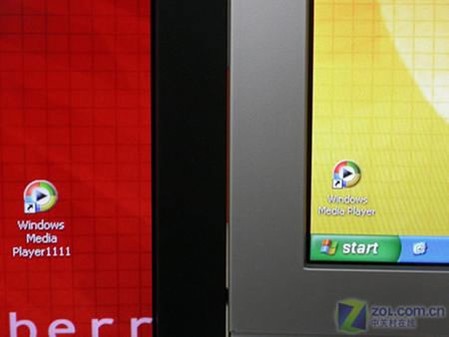

19英寸传统比例屏幕和20英寸宽屏桌面图标和字体的大小比较,分别是默认字体和图标和大字体和图标的对比。19英寸在默认字体的可阅读性占有相当优势。
总之在字体大小的可接受程度方面,是一个难以量化比较的指标,而且个人之间的接受程度差异明显。个人的意见是,当你看到默认字体大小感到费劲的话,那就不要再指望使用大字体来改善这个问题,毕竟XP程序并不是所有都对大字体支持完善,常常会出现一些莫名其妙的排版和显示问题。
厂商对宽屏的热炒,反倒让很多消费者平白无故的生出很多警惕,最常见的言论是“到底有几个人成天拿电脑看HDTV?”这也难怪,在厂商对宽屏优势的阐述中,观看高清晰度视频往往是提及率最高的升级理由 ,我们给大家展示的是,除去HDTV应用的领域中,主流尺寸的16:10比例显示面积带来的不同。
对比演示所使用的都是使用频率较高的应用软件,包括Excel、Word、PS以及HDTV播放演示,按照19英寸普屏、19英寸宽屏、20英寸宽屏的次序进行截图和拍照,让大家有一个直观的认识。


在EXCEL表格中,不同尺寸比例规格的显示器显示行列数规格如下:20英寸宽屏——46行22列;19英寸宽屏— 38行 20列;19英寸普屏—44行17列;综合比较,同时显示单元格数目能力依次为20英寸宽屏、19英寸宽屏、19英寸普屏,更多的单元格显示能力意味的更高的工作效率,这点是我们在使用EXCEL中的普遍共识,不过在此项目中,相对于20英寸宽屏,19英寸宽屏相比普屏基本在同一层次,没有体现出较大优势。


同时在PS中打开分辨率为1600*1200桌面壁纸,20英寸宽屏显示游刃有余,旁边的余白还可以放置工具栏,而19英寸无论是宽屏还是普屏都显然有些力不从心了,即使使用Tab键隐藏所有面板,本身的分辨率限制仍旧无法完全显示图片,无奈只能使用缩放工具吧。相较而言,19英寸宽屏在横向上有略微优势。


在Word文档操作中,20寸宽屏能够完美让两篇A4幅面文档100%大小时完全显示,互不冲突,而19寸宽屏同时处理原大小的A4文档只能说比较牵强,设定文档显示为70%才能完美的共存。相较而言,19英寸普屏同时打开两篇Word文档显然有些勉为其难了。

在IE浏览网页应用中,左侧的19寸宽屏上我们ZOL的首页占据了近70%的宽度,而在20寸宽屏上基本占据一半宽度,这才有同时开双窗口浏览的可能性。

在播放HDTV应用中, 20英寸宽屏在物理尺寸上比19英寸宽屏增加的有限,纵向和横向分别只有1.9/3.2厘米,但是因为物理分辨率的增加,播放HDTV的精细度和画面细节有更好的感受。虽然离23/24寸的完全点对点1080P规格还有距离,但笔者认为目前20英寸宽屏是目前性价比最好的1080P/I、720P HDTV兼容显示设备。


同样,在HDTV应用中,19英寸普屏和20英寸宽屏进行比较,两者的可视物理尺寸分别为396.0mm X 324.0mm比433.4mm x 270.9mm(宽度X高度),20寸宽屏在物理可视面积上并不占绝对优势,不过归功于更高的分辨率和16:10的宽屏比例,两者播放HDTV视频时后者能更为充分的利用面积,而不是把空间留给无用的黑边,更高的分辨率也意味着更精细的画面,虽然离标准的1080P规格还尚有距离,但是无疑是目前兼容HDTV播放视觉效果和价格水平兼顾的最好尺寸。
当然,在偏专业领域中,宽屏带来的工作效率提高的优势更为直观,像《Cooledit》、《绘声绘影》、《FLASH》这类带有分层和帧操作的音频、视频及动画制作软件中,宽屏相对同尺寸的普屏能提供更高的分辨率,更宽广的显示面积的优势都是专业人士所渴求的。
同样,针对游戏应用,我们也常常在各大BBS上看到不少网友的抱怨,“老游戏无法实现宽屏模式!”、“屏幕拉伸造成的画面模糊难以接受!”,俨然宽屏就演变成和游戏水火不能相容。不过我们只要仔细察看帖子中的细节,我们就会发现宽屏显示器和游戏之间的问题主要是发生在较老的不支持宽屏规格的游戏上,而对此并不是没有办法解决的。


事实上,只要是支持宽屏模式的较新游戏,这种新显示比例带来的视觉效果增强是显而易见的,上图是《Half-life2》使用宽屏前后的同一场景对比。我们可以看到,在16:10的宽屏比例下,游戏的分辨率无疑更高,而且宽屏还能显示更宽广的视场角度和更多的画面内容,这是和人眼水平视场大于垂直视场生理特点相符的。
那么针对那些不支持宽屏模式的传统分辨率模式游戏,难道宽屏显示器只能按照默认的方法拉伸,让画面变形,忍受像素差值带来的画质下降?其实完全可以避免,保持老款游戏原比例的点对点输出画面。其中以显示器附带OSD功能和驱动设置都可以达到要求。
以下图DELL 2405宽屏的OSD菜单功能为例,通过Image Settings功能选单下的Scaling功能就能通过三个选项实现保持原始画面比例或者点对点的游戏画面。其中1:1选项使得游戏按照设置分辨率占据显示其中间位置,其余显示全黑画面;Fill则是显示器自动拉伸游戏画面适合显示器的高度和宽度,就是我们最常见的显示其自动拉伸;Aspect选项实现的功能是在保持原有游戏画面比例的情况下,高度拉伸充满屏幕,而宽度按比例拉伸,其余显示纯黑画面填充。

Dell是在画面拉伸功能上OSD提供功能比较多的厂商,而市面上大多数销售的宽屏液晶可能并没有提供这样的功能选项。不过没有关系,现在主流的显卡厂商考虑了液晶固定最佳分辨率和宽屏拉伸的特点,在驱动上提供相应的选项功能。

NV驱动界面,屏幕分辨率和刷新率选项下的高级选单功能,提供了四种选项功能:固定纵横缩放比例、居中输出、显示器缩放比例以及显示器适配器缩放比例。完全可以满足游戏分辨率点对点输出或者保持原始比例的拉伸输出。

同样,ATI也有类似的屏幕拉伸设置选项,这是笔者T43的X300的CCC控制中心截图画面,Panel Setting所能实现的选项功能比NV略显简单,只有全屏拉伸和居中保持原有分辨率两个选项,不过对于游戏玩家来说,也够用了。

即使是在低阶平台上使用最广的Intel集成芯片组和移动集成方案上,我们也能看到在驱动设置界面上看控制显示拉伸扩展的选项:无边框全屏、桌面居中以及保持横纵比,也能完成对不支持宽屏比例的老游戏的原比例或者点对点显示输出的要求。
当然上面这些都是为了避免在宽屏显示其上过度拉伸或者插值造成老游戏输出画质下降的折中方法,那有没有可以让这些官方并不支持的老旧游戏也能完全16:10的分辨率呢?答案是可以的,但由于牵扯到游戏引擎在设计之初是否留有专门的参数改变屏幕比率和视角相关参数相关,所以也只有部分游戏能够实现。具体实现的方式也是不一而足,专门的补丁程序、控制台输入命令行实现、修INI文件、修改游戏注册表项都是常见的方法。具体实现我们可以参考国外宽屏爱好者总结出的经典游戏实现宽屏模式的方法集合列表,共计上百款游戏的实现方式。http://www.widescreengamingforum.com/masterlist.php


同时我们也为大家找到一款名为《Universal Widescrenn Patcher》的专门宽屏扩展软件,它的针对性更强,像《地球帝国2》、《极品飞车 地下狂飙》、《极品飞车 地下狂飙2》、《波斯王子》、《模拟城市》等二十多款原本不支持宽屏显示模式的游戏,都能通过该软件自定义分辨率和画面比率,完全实现对16:10比率的宽屏分辨率支持。

到这里,我相信大多数朋友已经没必要再为了“往日游戏经典”而不敢涉足宽屏液晶了,通过显示器OSD内置功能、显卡驱动以及第三方软件等,都能比较好的解决游戏画面意外拉伸造成的画质下降和画面变形问题。游戏和宽屏并不是两个冲突的概念,相反,随着时间的推移,游戏在原始发布的时候都回提供良好的宽屏支持!


针对在主流的17/19传统比例液晶产品,一些媒体一直在强调DVI的无用论,因为1280*1024的分辨率还不会对模拟D-SUB的传输能力造成多大挑战,主流显卡的模拟输出能力都能够满足,但是当分辨率到了20寸宽屏1680X1050这样的较高分辨率时,DVI还只是一件摆设吗?借助尼康4500的出色微距拍摄能力,我们给大家呈现模拟和数字接口呈现显示其干扰画面上微小文字的差异,模拟传输在在呈现字体的细节发生丢失,色彩传递也有轻微损失,白色被还原成轻度灰色,文字边缘像素也出现了轻微的模糊 (模拟输出采用了IBM T43的D-SUB输出,拍摄前已经通过显示器的AUTO键自动调整好相位和时钟)
同时20英寸宽屏的1680x1050分辨率也给传统模拟的传输方式提出了不小的挑战,当然这是在目前的显卡模拟2D输出普遍缩水化的前提下,借助尼康4500出色的微距性能,我们能给大家揭示在高分辨率下D-sub信号传输的信号劣化。在测试拍照之前,模拟输入都一定启动优派VA2012w的自动调节功能同步时钟和相位。
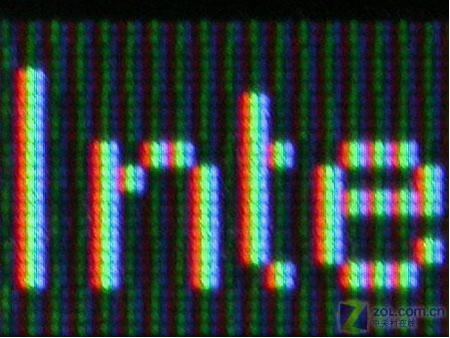
DVI数字信号输入
D-sub模拟信号输入
DisplayX.exe交错测试顶端的Interlace字体的微距拍摄,上图为DVI输入信号,下图为模拟D-sub输入信号,仔细观察像素边沿,能发现模拟输入边缘像素的失准,这些直接导致的就是字体的毛刺效果。
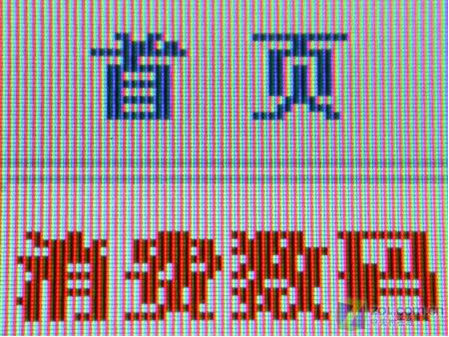
DVI数字信号输入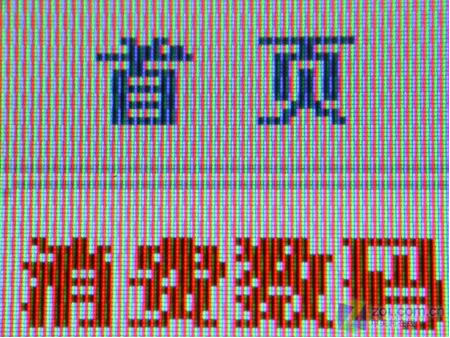
D-sub模拟信号输入
更为直观的,我们打开ZOL首页,实拍导航栏最左侧的两个按钮,上图为DVI数字输入、下图为D-sub模拟输入,注意观察“首页”二字的字体边缘像素,数字传输的像素色彩非常一致,而模拟像素同列出现色值差异,这直接导致效果就是字体边缘毛刺,不锐利,失去了液晶与生俱来的字体显示优势。
由上述实拍获得的证据,笔者向读者验证这样的事实,数字接口是否必要是和液晶最佳分辨率的大小息息相关的,在5:4比例的17、19传统比例液晶显示器上,这种D-sub模拟输入的局限性还难以暴露,而在更高的分辨率规格的显示器上,我们强烈建议购买带有DVI数字输入能力的液晶产品,这个结论适用于19/20英寸和更大尺寸的宽屏液晶显示器。
引:随着科技的不断发展,LCD在各个领域的应用已经被逐渐认可,代替CRT巳是大势所趋。虽然它还存在着色彩表现有所欠缺、信号反应时间过长等瑕疵,但其也具有重量轻、体积小、功耗小、低辐射等许多优点。现在很多朋友把买一台称心如意的液晶显示器提上了议事日程,怎样才能挑到一台适合自己的LCD呢?
睁大眼睛找屏幕坏点
液晶显示器是利用液晶的物理特性来进行显示的,即通电时液晶排列有序,光线容易通过;不通电时液晶排列混乱,光线很难通过。就构造而言,液晶显示板包含了两片相当薄的无钠玻璃材质,中间夹着一层液晶。我们都知道玻璃是非常脆弱、很容易破碎的,再加上液晶显示器的每一个像素都十分细小,所以在生产和运输中常常会造成个别的像素坏掉的现象,俗称“坏点”。这种“坏点”是无法维修的,只有更换整个显示屏,而更换液晶屏的价格往往十分昂贵。所以在选购液晶显示器时一定要看清楚是否有坏点出现。目前普遍可以接受的标准是亮点要控制在三个以内且最好不要出现在屏幕中央。在观察亮点及死点(不发光的点)时,您可以分别将桌面背景调成纯白、纯黑色观察。
留个心眼儿问像素间距
点距对于CRT显示器来说是至关重要的一个性能参数,然而对于LCD来说,相对应的像素间距却显得没有那么重要。由于LCD显示器的像素数量是固定的,因此在尺寸与分辨率相同的情况下,所有产品的像素间距都应该是相等的。目前38.1cm(15英寸)LCD显示器的像素间距一般为0.297mm(某些厂商标示为0.30mm),43.2cm(17英寸)LCD显示器的像素间距一般为0.264mm(某些厂商标示为0.26mm)。因而人们在描述LCD产品时并不需要像描述CRT显示器那样,再三强调该显示器的点距指标是多少。
换个角度看屏幕锐度
在我们以往使用CRT显示器的时候,似乎并没有注意过这个指标,所谓可视角度是指站在位于屏幕边某个角度时仍可清晰看见屏幕影像所构成的最大角,而传统CRT显示器的可视角度基本可以达到极限的180度,而液晶显示器因为其被动发光的工作原理,普遍存在可视角度偏小的问题。LCD显示器必须从正前方观赏屏幕才能够获得最佳的视觉效果,而从其他角度观看时则画面的亮度会变暗,颜色也会发生改变,某些产品甚至会出现负影现象。通常情况下,LCD的可视角度都是左右水平对称的,但在上下垂直方向上可就不一定了,而且常常是上下可视角度要小于左右可视角度。现在市面上的液晶显示器可视偏转角度一般在140度左右,对于个人使用来说是够了,但如果几个人同时观看,失真的问题就显现出来了。所以可视角度也是一个需要我们睁大眼看清楚的参数(这里需要提醒大家的是,各个厂商对可视角度的测量方法不尽相同,有些是以画面中心点为基准,有些则是以4个边缘的数值进行平均作为基准,因此产品说明手册上的数值仅供参考)。
找张大图测分辨率
不论是购买LCD显示器还是CRT显示器,分辨率都是购买者参考的一个重要参数。但与CRT显示器不同的是,LCD所支持的显示模式不像CRT显示器那么多,而且它是由制造商预先设定好的,一般不能任意调整。LCD只支持所谓的真实分辨率,相当于一般CRT显示器的最高分辨率,因为LCD只有在真实分辨率下才能呈现最佳的影像效果,这点与CRT显示器大相径庭。目前,LCD的分辨率一般只有800×600的SVGA显示模式、1024×768的XGA显示模式以及1280×1024(43.2cm以上产品)的高分辨率模式。在选购时只需要参考显示器的真实分辨率即可。
玩游戏看响应速度
响应速度是指LCD各像素点对输入信号反应的速度,即像素由亮转暗或是由暗转亮所需的时间。响应时间越小,使用者在观看运动类画面(包括高速度类游戏)时越不会看到拖尾现象(画面延迟)。所以LCD的响应速度对于用户来说还是比较重要的参数,目前出色的响应速度应该在25ms以下,而高于40ms的LCD在应用中就比较容易出现拖影,希望大家在选购的时候加以关注。
找些软件测试亮度
由于液晶分子不能自己发光,所以,液晶显示屏需要靠外界光源辅助发光。LCD的屏幕亮度是以cd/m2为单位或以nits为单位。TFT-LCD显示器的最低可接受亮度为150cd/m2。目前市场上常见的TFT-LCD产品亮度普遍为200cd/m2左右,再高的可达到250cd/m2,在市场上LCD显示器亮度最高的可达350cd/m2。目前一些液晶显示器已经开始采用四灯发光,亮度要好很多。不过需要注意,有些厂商的参数标准和实际标准还存在较大差距,在选购时一定要注意。
利用靓图看看色阶
色阶即显示器所能显示的色彩数,其位数(Bit)越高,说明该显示器所能表现的颜色就越多,同时所显示的画面色彩就越逼真。几乎所有的38.1cm LCD至少都能达到高彩(即26万种颜色)的显示效果,而用今天的眼光看,这仅仅只是LCD色深的下限。如今,仿真1670万种颜色的LCD产品比早期的产品在色深方面有了更明显的提高。许多厂商使用了所谓抖动技术的仿真方式来表现全彩的显示画面效果。
对于选购显示器的消费者而言,您的最终目的是“取悦自己的眼睛”,所以一台显示器是否适合您的使用,最有权力做出判断的还是您的双眼,建议您在购买之前还是要受累到市场中去跑一圈,毕竟显示器不是白菜,不论它是LCD还是CRT,不论它是4:3还是16:10。
