

 明星编辑
明星编辑在本页阅读全文(共11页)
● 安装和设置外接显示器
由于大多数用户都是用的依然是Windows XP系统,接下来我们就使用XP系统来做演示。如果直接将三星LD220液晶显示器通过USB线连接到液晶显示器上,系统会自动弹出“找到新硬件”的对话框,这时将显示器随机附赠的光盘放入光驱中,就可以进入三星UbiSync驱动安装程序了。

三星LD220液晶显示器UbiSync驱动程序安装界面
和其它程序安装的方法完全相同,在选择好程序安装的路径后,不断点击“下一步”就可以了。

正在安装UbiSync驱动程序
经过分钟的等待后,驱动程序安装完成。这是经过重新启动电脑后,Windows XP系统任务栏的提示区内会出现一个新的图标,并且会弹出气泡提示用户。

在任务栏提示区中看到新的图标
通过单击鼠标邮件,我们能够进行各种设置,如调节三星LD220液晶显示器的屏幕分辨率、设置复制屏幕、扩展桌面的方式、旋转屏幕等等。

设置扩展屏幕的选项

安装驱动程序后,系统能够正确识别三星LD220液晶显示器
和显卡驱动功能完全相同的是,使用三星UbiSync软件同样能够设置单屏显示、双屏复制显示和双屏扩展桌面等几个模式,并且可以关闭其中一个显示屏幕,而设置这些并不需要安装显卡驱动程序。在安装UbiSync驱动程序后,三星LD220就可以像U盘等USB设备那样实现即插即用的功能了,非常方便。
本文导航

 小哥哥告诉你全面屏是一种怎样的体验
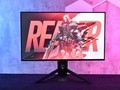 进入全面屏时代 蚂蚁电竞ANT272F美图
 三星 视平方
 三星视平方液晶显示器 LD220G